ruminesia – Banyak pemain ingin tahu cara setting stik ps5 baru tanpa kesulitan saat pertama kali digunakan. Kamu mungkin pernah bingung ketika stik tidak langsung terhubung.
Masalah kecil saat pairing bisa menghambat waktu bermain. Artikel ini membantu kamu memahami langkah yang sederhana.
Kamu akan belajar manfaat mengenali fitur stik lebih awal. Dengan panduan jelas, proses koneksi terasa cepat dan nyaman.
Cara Setting Stik PS5 Baru
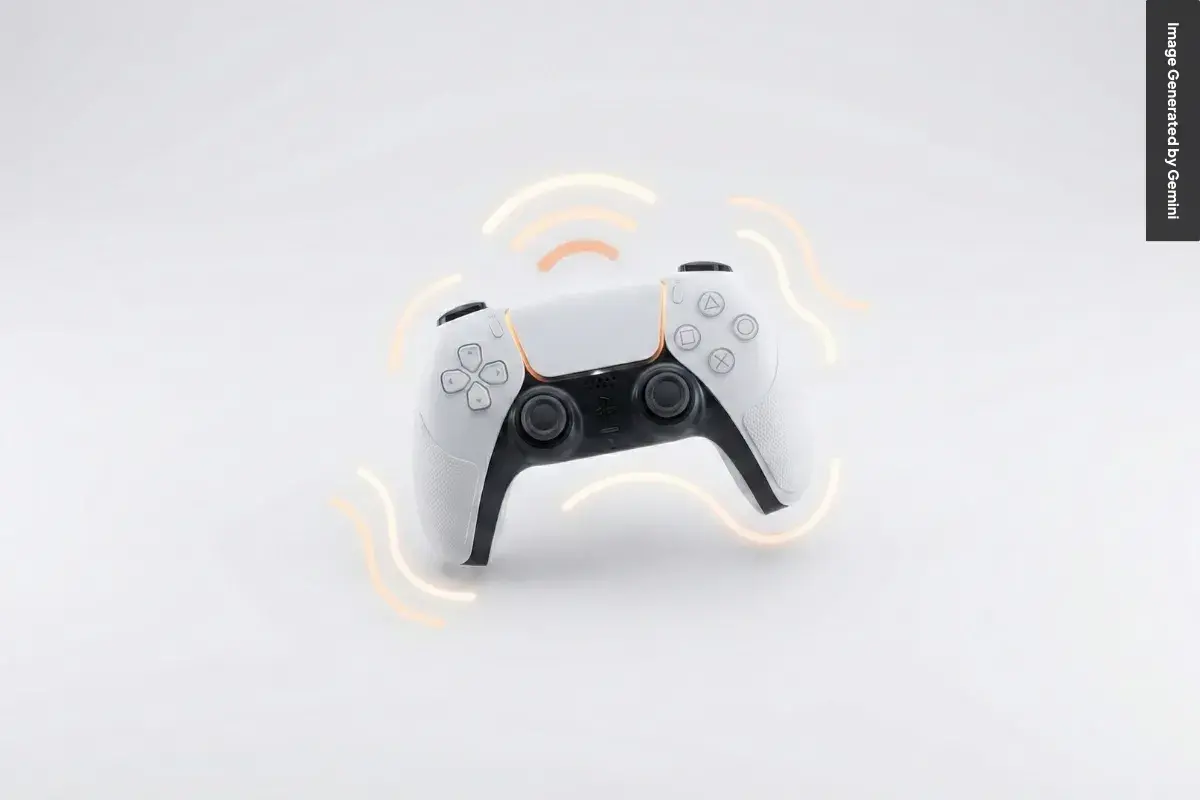
Menguji cara setting stik ps5 baru terasa lebih mudah saat kamu memahami alurnya dari awal sampai selesai. Panduan berikut merangkum langkah penting agar stik PS5 siap digunakan tanpa hambatan.
Menghubungkan Stik PS5 Baru untuk Pertama Kali
Menghubungkan stik PS5 baru lewat kabel biasanya memberi hasil paling cepat dan stabil. Kamu cukup memasang kabel USB-C ke konsol, menekan tombol PS, lalu menunggu lampu menyala solid sebagai tanda stik telah terhubung.
Cara ini cocok saat kamu baru membuka konsol, mengganti stik lama, atau ingin menghindari masalah koneksi nirkabel. Jika stik tidak merespons, ulangi proses lewat kabel untuk memulihkan koneksi.
Setelah terhubung, kamu bisa menyesuaikan getar, audio, atau tingkat kecerahan di menu Accessories agar pengalaman bermain lebih nyaman.
Menghubungkan Stik PS5 Menggunakan Kabel
Menghubungkan stik dengan kabel jadi pilihan yang efisien untuk pemula karena sambil pairing, baterai juga terisi. Selain mudah, metode ini membantu mengurangi error dan langsung dikenali konsol. Setelah pairing selesai sekali, stik otomatis dapat dipakai tanpa kabel. Untuk cara setting stik ps5 baru yang cepat, urutannya jelas dan singkat:
- Nyalakan PS5.
- Sambungkan stik dengan kabel USB-C.
- Tekan tombol PS.
- Tunggu lampu menyala solid.
- Lepas kabel jika ingin bermain tanpa kabel.
Menghubungkan Stik PS5 Secara Nirkabel sebagai Perangkat Tambahan
Pairing nirkabel nyaman saat menambah stik kedua atau ketiga, terutama jika kabel tidak tersedia. Kamu hanya perlu satu stik yang sudah terhubung untuk membuka menu pengaturan Bluetooth. Prosesnya tetap aman dan hasilnya sama seperti pairing lewat kabel. Koneksi tanpa kabel juga membuat ruang bermain lebih rapi dan leluasa saat main bareng teman:
- Buka Settings > Accessories > General > Bluetooth Accessories.
- Pastikan stik baru tidak ada lampu aktif.
- Tahan tombol Create dan PS sampai lampu berkedip.
- Pilih stik baru di layar.
Dengan memahami dua jalur utama—kabel dan nirkabel—cara setting stik ps5 baru menjadi pilihan yang fleksibel sesuai kebutuhanmu. Nikmati kontrol yang responsif dan mulailah bermain dengan percaya diri.
Tips Troubleshooting: Setting Stik PS5 Baru
Memahami cara setting stik ps5 baru membantu kamu menuntaskan proses pairing tanpa bingung saat terjadi error kecil. Berikut langkah singkat yang bisa kamu coba saat pairing tidak berjalan lancar.
- Perbarui software: Cek pembaruan PS5 dan stik melalui Settings > System > System Software untuk mengatasi masalah koneksi. Pembaruan rutin membantu konsol mengenali stik baru dengan lebih stabil.
- Reset stik: Tekan tombol reset kecil di belakang stik selama 5 detik untuk menghapus gangguan pairing. Setelah reset, sambungkan ulang untuk memastikan koneksi kembali normal.
- Pairing multi-perangkat: Saat pairing ke ponsel atau PC, tahan tombol PS + salah satu tombol utama untuk masuk mode pairing. Ini memudahkan perangkat memilih jalur koneksi yang tepat.
Langkah ini membantu kamu mengatasi kendala umum saat stik PS5 tidak langsung terhubung. Jika masih gagal, ulangi proses atau gunakan kabel USB-C untuk pemulihan cepat sebagai bagian dari cara setting stik ps5 baru.
Baca Juga:
Pertanyaan terkait Topik Stik PS5
Stik PS5 adalah aksesori penting untuk bermain, dan FAQ berikut membantu kamu memahami fungsi serta perawatannya secara praktis.
1. Berapa harga stik PS5 (DualSense) di Indonesia saat ini?
Harga stik PS5 biasanya berkisar Rp950.000–Rp1.100.000 untuk warna standar. Varian warna khusus bisa sedikit lebih mahal tergantung stok dan toko. Kamu juga bisa menemukan harga lebih rendah saat promo, tetapi pastikan membeli dari penjual tepercaya agar kualitas tetap terjamin.
2. Apakah stik PS5 bisa dipakai di PS4?
Stik PS5 tidak bisa terhubung langsung ke PS4. Cara alternatifnya adalah memakai PS Remote Play lewat PC atau HP, lalu menghubungkan stik PS5 ke perangkat tersebut. Metode ini tidak sepraktis koneksi langsung, tetapi tetap memungkinkan kamu memakai stik PS5 untuk bermain game PS4.
3. Apakah stik PS5 bisa digunakan di PC atau Laptop?
Stik PS5 bisa dipakai di PC atau laptop melalui USB-C atau Bluetooth. Platform seperti Steam mendukung fitur-fitur utamanya pada beberapa game. Koneksi kabel lebih stabil, sedangkan Bluetooth memberi fleksibilitas tanpa kabel. Fungsi dasar tombol tetap bekerja di hampir semua platform.
4. Apa keunggulan utama stik PS5 dibandingkan stik PS4?
Stik PS5 menawarkan Haptic Feedback dan Adaptive Triggers yang memberi sensasi lebih imersif. Fitur ini menghadirkan getaran detail dan resistensi tombol sesuai aksi game. Ada juga mikrofon internal untuk komunikasi cepat. Fitur-fitur ini membuat pengalaman bermain lebih hidup dibandingkan stik PS4.
5. Berapa lama daya tahan baterai stik PS5?
Baterai stik PS5 bertahan sekitar 6–12 jam tergantung fitur yang digunakan. Game yang memakai Haptic Feedback dan Adaptive Triggers secara intens biasanya menguras baterai lebih cepat. Kamu bisa menurunkan intensitas efek lewat pengaturan PS5 untuk memperpanjang daya.
6. Bagaimana cara mengisi daya stik PS5?
Stik PS5 bisa di-charge melalui kabel USB-C ke PS5, adaptor charger HP 5V, atau Charging Station resmi. Tiga pilihan ini membuat pengisian daya lebih fleksibel sesuai kondisi. Gunakan kabel atau adaptor berkualitas agar pengisian tetap stabil.
7. Bagaimana cara melakukan hard reset pada stik PS5?
Hard reset membantu saat stik tidak responsif atau sulit terhubung. Matikan PS5, lalu tekan tombol kecil di lubang belakang stik selama beberapa detik. Setelah itu, sambungkan stik ke PS5 dengan USB-C dan tekan tombol PS untuk menyinkronkannya ulang.
8. Apa itu stick drift pada stik PS5?
Stick drift terjadi ketika analog bergerak sendiri tanpa disentuh. Penyebabnya biasanya keausan atau debu pada sensor. Coba reset stik, bersihkan area analog, atau ajukan garansi jika masalah berlanjut. Penanganan cepat membantu mencegah gangguan bermain.
9. Apakah stik PS5 warna-warni resmi dari Sony?
Ya, Sony merilis berbagai warna resmi seperti Cosmic Red, Galactic Purple, dan Starlight Blue. Semua warna memiliki performa sama sehingga kamu tinggal memilih sesuai selera. Pastikan membeli produk resmi agar garansi tetap berlaku.
10. Apakah stik PS5 bisa di-charge dengan kabel USB-C biasa?
Bisa. Stik PS5 memakai port USB-C standar yang kompatibel dengan banyak kabel. Gunakan kabel berkualitas agar pengisian daya stabil. Fitur ini memudahkan kamu mengisi daya tanpa harus membawa kabel khusus.
Dengan memahami dasar-dasar stik PS5, kamu bisa memilih, memakai, dan merawatnya dengan lebih percaya diri. Semoga rangkuman ini membantumu.
Penutup
Sekarang kamu sudah melihat jalur lengkap untuk menghubungkan stik PS5 dengan cepat dan rapi. Saya juga pernah bingung saat pairing, jadi wajar jika proses ini butuh percobaan ulang.
Dengan memahami cara setting stik ps5 baru, kamu bisa memilih metode paling nyaman, mengurangi error, dan langsung bermain tanpa menunda. Langkah sederhana seperti memakai kabel atau mengaktifkan mode nirkabel membantu koneksi lebih stabil.
Jika kamu punya tips lain atau masih menemukan kendala, silakan berbagi komentar. Kamu juga bisa lanjut membaca panduan terkait stik PS5 agar pengalaman bermainmu makin lancar.