Ruminesia – Pernah nggak sih kamu diminta mengirim link LinkedIn, tetapi malah bingung harus mengambilnya dari mana? Sekilas terdengar sederhana, tetapi bagi sebagian orang, menemukan, menyalin, atau merapikan tautan profil LinkedIn masih cukup membingungkan.
Padahal, link LinkedIn bukan sekadar alamat menuju profil. Tautan ini bisa menjadi pintu pertama bagi recruiter, klien, atau rekan kerja untuk mengenal pengalaman, keahlian, dan personal branding yang kamu bangun.
Di artikel ini, kita akan membahas link LinkedIn dari dasar—mulai dari cara melihat, menyalin, membagikan, hingga membuat URL profil yang lebih rapi dan profesional.
Key Highlight
- Link LinkedIn memudahkan recruiter dan klien membuka profil profesional tanpa mencarinya secara manual.
- Custom URL membuat tautan lebih rapi, mudah diingat, dan cocok dicantumkan di CV.
- Link profil bisa dilihat, disalin, dan dibagikan melalui HP maupun komputer.
- Gunakan domain resmi LinkedIn untuk kebutuhan lamaran kerja dan personal branding profesional.
- Pastikan hyperlink aktif agar recruiter dapat membuka profil hanya dengan satu klik.
- Selaraskan informasi LinkedIn dan CV untuk menjaga kredibilitas serta menghindari keraguan recruiter.
Apa Itu Link LinkedIn?
Link LinkedIn adalah alamat URL unik yang mengarah langsung ke profil LinkedIn kamu. Melalui tautan ini, recruiter, rekan kerja, atau calon klien bisa membuka profilmu dengan lebih mudah untuk melihat pengalaman, keahlian, dan pencapaian yang kamu miliki.
Link LinkedIn biasanya dibagikan untuk mendukung kebutuhan profesional. Kamu bisa mencantumkannya di CV, email signature, website pribadi, atau portofolio sehingga orang lain tidak perlu mencari profilmu secara manual.
Sebagai contoh, ketika link LinkedIn ditambahkan ke CV, recruiter cukup mengeklik tautan tersebut untuk melihat informasi yang lebih lengkap tentang dirimu. Memahami fungsi link LinkedIn juga menjadi langkah awal sebelum mempelajari cara menemukan, menyalin, mengubah, dan membagikan link profil dengan benar.
Contoh Link LinkedIn yang Profesional
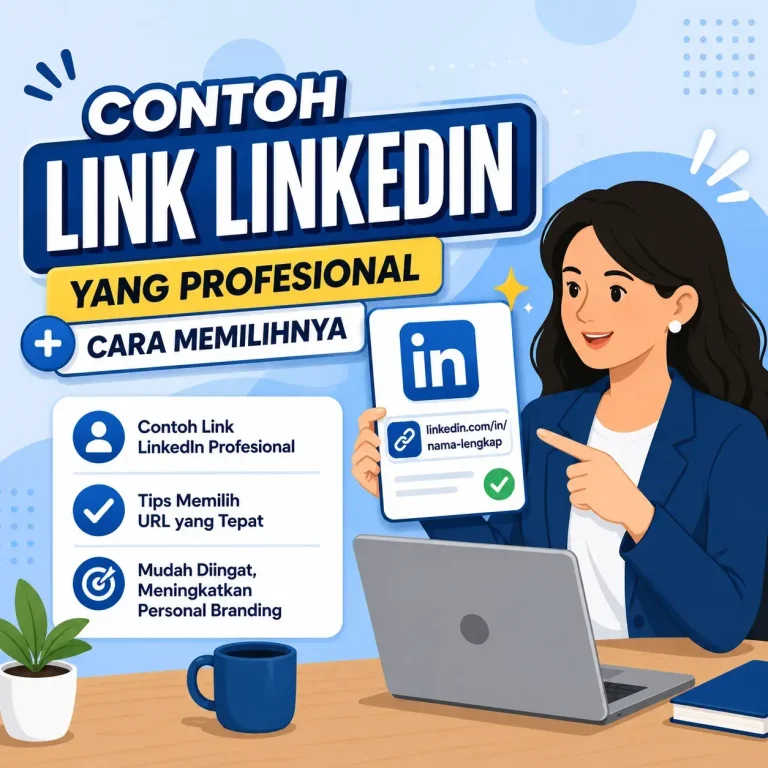
Contoh link LinkedIn bisa membantu kamu memilih format URL yang lebih rapi dan mudah dikenali. Coba cek link profilmu sekarang, lalu sesuaikan agar lebih profesional sebelum dicantumkan di CV, portofolio, proposal bisnis, atau media sosial.
- Cek Link LinkedIn Bawaan: Buka profil LinkedIn dan lihat apakah URL masih berisi nama serta angka acak, seperti
linkedin.com/in/athif123456789. Link tersebut tetap bisa digunakan, tetapi sebaiknya diubah agar terlihat lebih rapi. - Gunakan Nama Lengkap: Pilih format sederhana seperti
linkedin.com/in/athif-syahputra. Nama asli akan memudahkan recruiter, klien, atau calon mitra mengenali profilmu. - Tambahkan Profesi Jika Nama Tidak Tersedia: Gunakan variasi seperti
linkedin.com/in/athif-marketingataulinkedin.com/in/athif-digitalmarketing. Pastikan profesi yang dipilih sesuai dengan bidang kerja atau keahlian utama kamu. - Tambahkan Lokasi Jika Memang Relevan: Kamu bisa menggunakan format seperti
linkedin.com/in/athifjakartauntuk membedakan profil dari pengguna lain dengan nama serupa. Gunakan lokasi hanya jika berkaitan dengan pekerjaan, layanan, atau target pasar. - Hindari Angka dan Kata yang Tidak Jelas: Jangan memakai angka acak, simbol berlebihan, nama panggilan yang kurang profesional, atau istilah yang sulit dipahami. Semakin singkat dan jelas URL-nya, semakin mudah pula link tersebut dibagikan.
- Pelajari Pola Link Profil Profesional: Perhatikan format sederhana seperti
linkedin.com/in/billgatesataulinkedin.com/in/satyanadella. Kamu bisa mengikuti pola tersebut dengan menggunakan nama asli atau kombinasi nama dan profesi. - Pilih Format yang Paling Direkomendasikan: Utamakan format
linkedin.com/in/namalengkapkarena paling mudah dibaca dan diingat. Jika sudah digunakan orang lain, pilihlinkedin.com/in/namalengkap-profesisebagai alternatif. - Perbarui Link di Semua Media Profesional: Setelah URL diganti, jangan lupa memperbarui link di CV, portofolio, email signature, proposal, kartu nama digital, dan profil bisnis. Langkah ini memastikan orang lain selalu diarahkan ke profil LinkedIn yang benar.
Format Link LinkedIn yang Benar
Secara umum, link profil pribadi LinkedIn menggunakan format berikut:
https://www.linkedin.com/in/username
Bagian username merupakan identitas unik yang mengarah ke profil tertentu. Jika URL sudah disesuaikan, bagian tersebut biasanya menggunakan nama lengkap, kombinasi nama dan profesi, atau variasi lain yang masih mudah dikenali.
Saat menuliskannya di CV, kamu tidak selalu harus mencantumkan format lengkap dengan https://www.. Kamu bisa menggunakan versi yang lebih ringkas seperti:
linkedin.com/in/namakamu
Namun, pastikan teks tersebut tetap diberi hyperlink jika CV akan dikirim dalam format digital. Dengan begitu, recruiter dapat membuka profilmu hanya dengan mengeklik link tersebut.
Perbedaan Link LinkedIn Default dan Custom URL
Saat pertama kali membuat akun, LinkedIn biasanya memberikan URL profil yang terdiri dari nama serta kombinasi angka atau karakter tertentu. Contohnya seperti linkedin.com/in/athif-syahputra-123456789. Link tersebut tetap bisa digunakan, tetapi tampilannya cukup panjang dan sulit diingat.
Sementara itu, custom URL adalah link LinkedIn yang bagian akhirnya sudah kamu atur sendiri. Formatnya bisa dibuat lebih sederhana, misalnya linkedin.com/in/athif-syahputra. Selain terlihat lebih rapi, URL seperti ini juga lebih mudah dicantumkan di CV, portofolio, kartu nama digital, dan email.
Custom URL tidak mengubah isi profil LinkedIn kamu. Fitur ini hanya membuat alamat profil lebih singkat, mudah dikenali, dan konsisten dengan identitas profesional yang ingin ditampilkan.
Link LinkedIn Ada di Mana?
Link LinkedIn berada di halaman profil akun kamu. Tautan ini merupakan alamat khusus yang mengarah langsung ke profil LinkedIn, sehingga orang lain bisa melihat informasi profesional seperti pengalaman kerja, pendidikan, keahlian, dan pencapaianmu.
Kamu bisa menemukan link LinkedIn melalui aplikasi di HP maupun browser di komputer. Setelah membuka halaman profil, cari opsi untuk membagikan profil atau salin URL yang muncul di bilah alamat agar tautan tersebut bisa dicantumkan di CV, portofolio, email, atau media sosial.
Cara Melihat Link LinkedIn
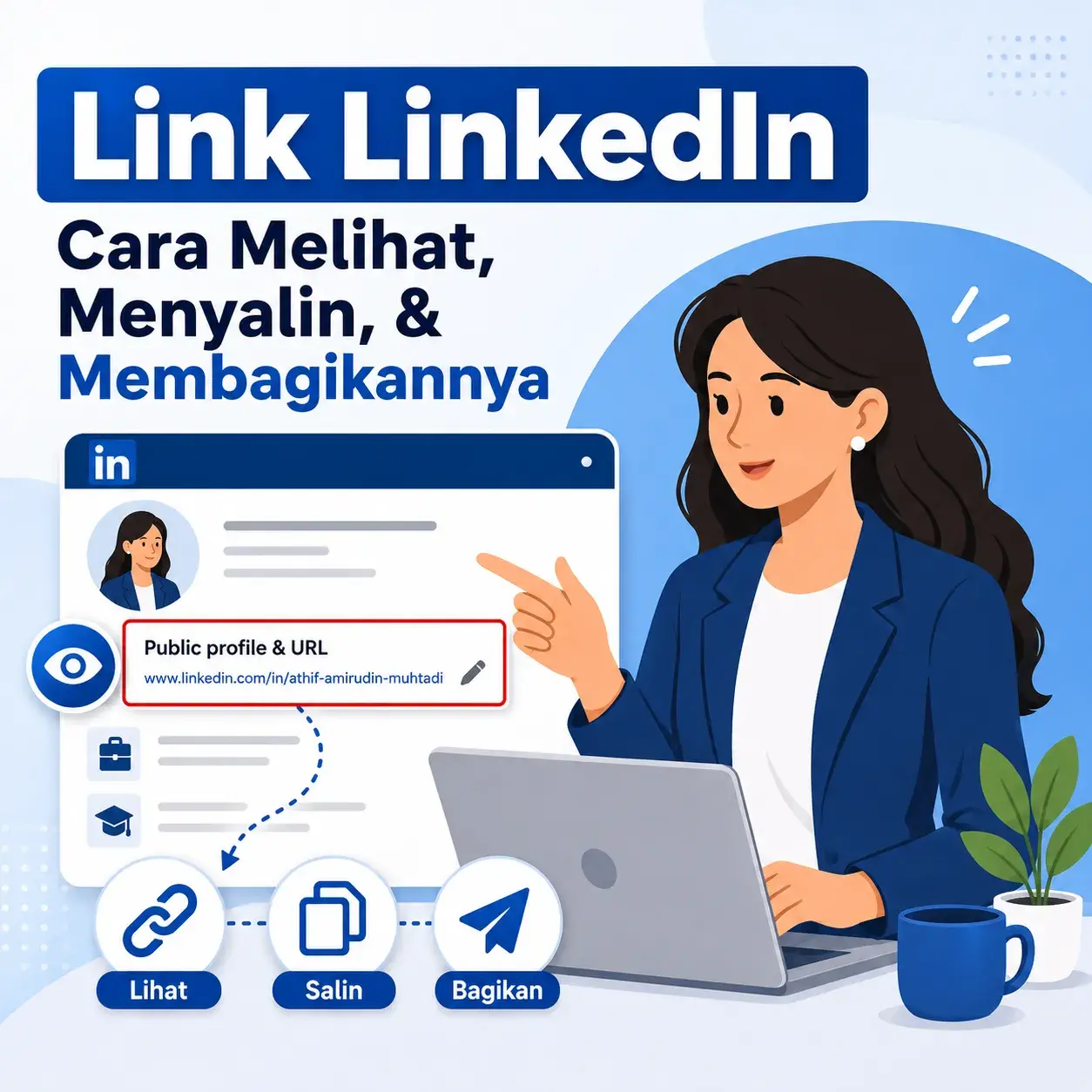
Mengetahui cara melihat link LinkedIn akan memudahkan kamu saat ingin membagikan profil kepada recruiter, klien, atau rekan kerja. Kamu bisa mengeceknya melalui aplikasi LinkedIn di HP maupun di browser di PC atau laptop.
- Lihat Link LinkedIn di HP: Buka aplikasi LinkedIn, lalu ketuk foto profil dan pilih Lihat Profil. Setelah halaman profil terbuka, cari opsi untuk membagikan profil, lalu pilih Salin Tautan agar link siap dikirim.
- Lihat Link LinkedIn di PC atau Laptop: Login ke LinkedIn melalui browser, kemudian klik menu Me dan pilih View Profile. Salin URL yang muncul di bilah alamat browser karena itulah link profil LinkedIn kamu.
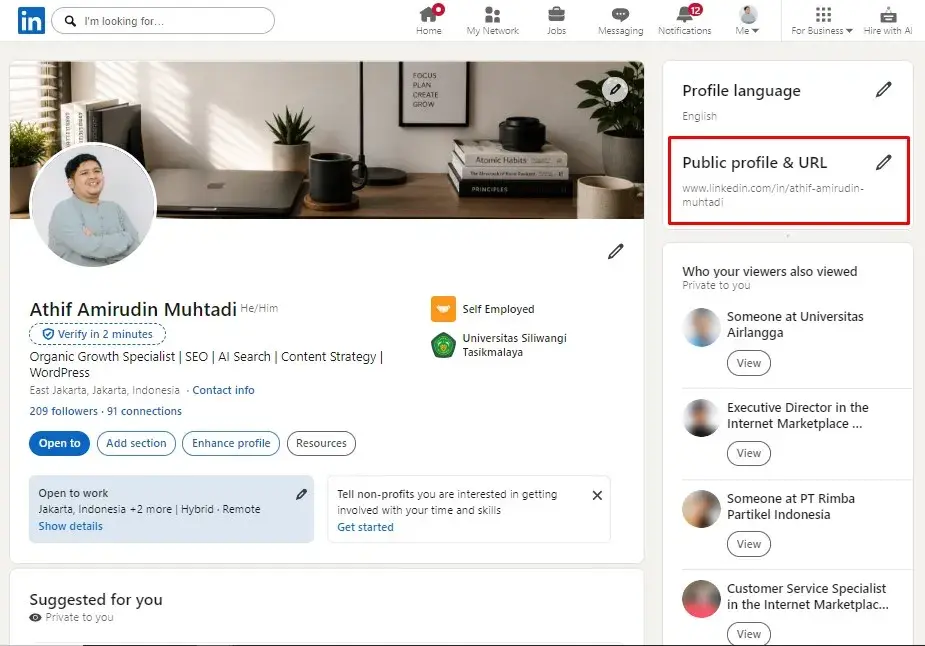
- Cek atau Ubah Custom URL: Dari halaman profil, pilih Edit public profile & URL yang biasanya berada di sisi kanan. Di halaman tersebut, kamu bisa melihat link lengkap sekaligus mengubahnya menjadi URL yang lebih singkat dan profesional, misalnya
linkedin.com/in/namakamu.
Cara Memilih Custom Link LinkedIn
Custom URL yang baik seharusnya sederhana, mudah dibaca, dan tetap relevan dalam jangka panjang. Jangan terburu-buru menambahkan terlalu banyak kata hanya karena nama yang kamu inginkan sudah digunakan oleh orang lain.
- Utamakan Nama Lengkap: Gunakan format seperti
linkedin.com/in/athif-syahputra. Pilihan ini paling sederhana dan cocok untuk sebagian besar kebutuhan profesional. - Gunakan Variasi Nama yang Masih Jelas: Jika nama lengkap sudah digunakan, coba variasikan urutan nama atau tambahkan inisial. Pastikan hasilnya tetap mudah dikenali dan tidak terlihat seperti username acak.
- Tambahkan Profesi Jika Diperlukan: Kamu dapat menggunakan format seperti
linkedin.com/in/athif-seoataulinkedin.com/in/athif-contentwriter. Pilih profesi yang memang menjadi fokus karier dan tidak mudah berubah dalam waktu dekat. - Hindari Angka Acak: Angka sebenarnya boleh digunakan, tetapi sebaiknya hindari rangkaian angka yang tidak memiliki arti. URL dengan terlalu banyak angka akan lebih sulit diingat dan berisiko salah diketik.
- Jangan Gunakan Informasi Sensitif: Hindari memasukkan nomor telepon, tanggal lahir lengkap, nomor identitas, atau informasi pribadi lainnya ke dalam URL. Nama dan identitas profesional sudah cukup untuk membuat link terlihat kredibel.
Cara Ambil Link LinkedIn
Mengetahui cara mengambil link LinkedIn akan memudahkan kamu saat ingin membagikan profil kepada recruiter, klien, atau rekan kerja. Setelah disalin, tautan tersebut bisa langsung ditempel di CV, portofolio, email, WhatsApp, atau media profesional lainnya.
- Ambil Link LinkedIn di HP: Buka aplikasi LinkedIn, ketuk foto profil, lalu pilih Lihat Profil. Setelah halaman profil terbuka, cari opsi Bagikan Profil dan pilih Salin Tautan agar link tersimpan di clipboard.
- Ambil Link LinkedIn di Komputer atau Laptop: Login ke LinkedIn melalui browser, kemudian klik menu Me atau Saya dan pilih View Profile. Setelah profil terbuka, salin URL yang muncul di bilah alamat browser.
- Tempel dan Bagikan Link: Buka CV, email, WhatsApp, atau portofolio tempat kamu ingin mencantumkan link LinkedIn. Tempelkan tautan yang sudah disalin, lalu coba klik kembali untuk memastikan link mengarah ke profil yang benar.
Cara Copy Link LinkedIn
Mengetahui cara copy link LinkedIn akan memudahkan kamu saat ingin membagikan profil kepada recruiter, klien, atau rekan kerja. Prosesnya bisa dilakukan melalui desktop, laptop, maupun aplikasi mobile, lalu link tersebut dapat langsung ditempel di CV, email, portofolio, atau WhatsApp.
- Copy Link LinkedIn di Desktop: Login ke LinkedIn melalui browser, lalu buka halaman profil kamu. Salin URL yang muncul di address bar menggunakan Ctrl + C di Windows atau Command + C di Mac.
- Copy Link LinkedIn di Laptop: Langkahnya sama seperti saat menggunakan desktop. Setelah link tersalin, tempelkan ke CV, portofolio, email, atau dokumen lain dengan Ctrl + V di Windows atau Command + V di Mac.
- Copy Link LinkedIn di Aplikasi Mobile: Buka aplikasi LinkedIn, masuk ke halaman profil, lalu cari opsi Bagikan Profil atau Info Kontak. Pilih Salin Tautan agar link tersimpan dan siap dibagikan ke WhatsApp, email, atau platform lainnya.
- Copy Link Profil LinkedIn Orang Lain: Buka profil yang ingin dibagikan, lalu ketuk menu More atau ikon tiga titik. Pilih Copy Link to Profile jika tersedia, atau salin URL langsung dari browser sambil tetap menghormati privasi pemilik akun.
Cara Membagikan Link LinkedIn
Membagikan link LinkedIn membantu recruiter, klien, atau rekan kerja membuka profil profesionalmu tanpa perlu mencarinya secara manual. Kamu bisa membagikannya melalui komputer, HP, maupun fitur bawaan LinkedIn.
- Salin Link Profil melalui Desktop: Buka LinkedIn melalui browser, lalu masuk ke halaman View Profile. Salin URL yang terlihat di address bar atau buka Edit public profile & URL, kemudian tempelkan link tersebut ke CV, email, portofolio, atau aplikasi chat.
- Salin Link Profil melalui HP: Buka aplikasi LinkedIn dan masuk ke halaman profil kamu. Pilih Share Profile atau Bagikan Profil, lalu salin link atau bagikan langsung ke aplikasi yang diinginkan.
- Bagikan Link ke Orang Lain: Tempelkan link LinkedIn ke WhatsApp, Telegram, email, atau media sosial sesuai kebutuhan. Untuk CV dan portofolio, gunakan custom URL yang singkat agar terlihat lebih rapi dan profesional.
- Gunakan Fitur Share Profile: Pilih fitur Share Profile jika ingin membagikan profil tanpa menyalin URL secara manual. Fitur ini biasanya memungkinkan kamu mengirim profil melalui pesan LinkedIn atau aplikasi lain dengan lebih cepat.
Apakah Link LinkedIn Aman Dibagikan?
Link profil LinkedIn pada dasarnya memang dibuat agar profil dapat dikunjungi dan dibagikan kepada orang lain. Namun, keamanan tetap bergantung pada informasi yang kamu tampilkan secara publik.
Sebelum menyebarkan link, periksa kembali apakah profil menampilkan data yang terlalu pribadi. Hindari mencantumkan alamat rumah lengkap, dokumen identitas, nomor pribadi yang tidak digunakan untuk kebutuhan profesional, atau informasi lain yang berpotensi disalahgunakan.
Kamu juga tidak perlu membagikan password, kode verifikasi, atau akses login untuk menunjukkan profil LinkedIn. Cukup kirimkan URL profil publik yang dapat dibuka oleh penerima.
Checklist Sebelum Membagikan Link LinkedIn
Sebelum menambahkan link ke CV atau mengirimkannya kepada recruiter, gunakan checklist berikut agar tidak ada bagian penting yang terlewat:
- URL mengarah ke profil yang benar.
- Custom URL terlihat singkat dan profesional.
- Nama di LinkedIn sama dengan nama pada CV.
- Headline menjelaskan posisi atau bidang keahlian.
- Bagian About sudah diisi dengan jelas.
- Pengalaman dan periode kerja sudah diperbarui.
- Informasi penting dapat terlihat secara publik.
- Link dapat dibuka melalui mode incognito.
- Hyperlink pada CV atau portofolio bisa diklik.
- URL lama sudah diganti di semua media profesional.
Cara Mengecek Link LinkedIn Bisa Dibuka atau Tidak
Banyak orang langsung mencantumkan link LinkedIn di CV tanpa mengujinya terlebih dahulu. Padahal, URL yang salah, sudah berubah, atau tidak bisa diakses publik dapat menyulitkan recruiter saat ingin melihat profil.
- Salin Link Profil Terbaru: Ambil link langsung dari halaman profil LinkedIn, bukan dari dokumen lama. Langkah ini mengurangi risiko menggunakan URL yang sudah tidak berlaku.
- Buka melalui Mode Incognito: Tempelkan link ke jendela incognito atau private browser. Cara ini membantu kamu melihat profil dari sudut pandang orang yang belum login ke akun LinkedIn milikmu.
- Periksa Tujuan Link: Pastikan link membuka profil yang benar dan tidak mengarah ke halaman error, halaman login yang tidak diperlukan, atau profil orang lain.
- Cek Informasi yang Terlihat Publik: Perhatikan nama, headline, foto, pengalaman, dan informasi lain yang muncul. Jika ada bagian penting yang tidak terlihat, periksa kembali pengaturan profil publik.
- Uji Link di File CV: Setelah CV disimpan menjadi PDF, klik link LinkedIn yang tercantum di dalamnya. Banyak orang lupa bahwa hyperlink bisa hilang atau rusak setelah dokumen dikonversi.
Kesalahan yang Sering Terjadi Saat Membagikan Link LinkedIn
Kesalahan kecil pada link bisa membuat recruiter gagal membuka profil atau justru diarahkan ke halaman yang salah. Karena itu, lakukan pengecekan sebelum link dicantumkan atau dikirim.
- Membagikan Link Beranda LinkedIn: Link seperti
linkedin.com/feedhanya mengarah ke halaman utama atau feed. Buka profil kamu terlebih dahulu, lalu salin URL profil yang benar. - Menggunakan URL Lama: Setelah custom URL diubah, link lama yang tersimpan di CV atau portofolio mungkin tidak lagi sesuai. Perbarui semua media profesional setiap kali kamu mengganti URL.
- Menyalin Link Profil Orang Lain: Periksa nama dan foto yang muncul sebelum membagikan URL. Kesalahan ini bisa terjadi ketika kamu membuka beberapa tab profil sekaligus.
- Mencantumkan Link yang Terlalu Panjang: URL dengan angka dan karakter acak tetap berfungsi, tetapi kurang nyaman dibaca. Gunakan custom URL agar tampilannya lebih rapi.
- Tidak Mengaktifkan Hyperlink: Link yang hanya ditulis sebagai teks akan menyulitkan recruiter, terutama jika CV dibuka melalui HP. Tambahkan hyperlink dan uji kembali setelah file disimpan.
- Menggunakan URL Shortener untuk CV: Link pendek dari layanan pihak ketiga mungkin terlihat kurang transparan karena tujuan akhirnya tidak langsung terlihat. Untuk CV, lebih baik gunakan custom URL dengan domain resmi LinkedIn.
- Mengabaikan Pengaturan Privasi: Link yang benar belum tentu menampilkan informasi yang dibutuhkan recruiter. Cek tampilan publik profil agar bagian penting tetap dapat dilihat.
Cara Membuat Link LinkedIn
Membuat link LinkedIn dengan custom URL akan membuat profilmu terlihat lebih rapi, profesional, dan mudah diingat. Link yang singkat juga lebih nyaman dicantumkan di CV, email, portofolio, maupun kartu nama digital.
- Buat Custom Link LinkedIn di Komputer atau Laptop: Login ke LinkedIn, lalu buka Me → View Profile → Edit public profile & URL. Ubah bagian akhir URL menggunakan nama yang mudah dikenali, kemudian klik Save agar link baru langsung aktif.
- Buat Custom Link LinkedIn di HP: Buka aplikasi LinkedIn, ketuk foto profil, lalu pilih View Profile. Masuk ke menu Edit public profile & URL, ubah bagian akhir link sesuai nama atau personal branding kamu, lalu simpan perubahan.
- Gunakan URL yang Profesional: Pilih custom URL yang singkat dan mudah dibaca, misalnya menggunakan nama lengkap atau kombinasi nama dan profesi. Hindari angka acak, simbol, atau karakter yang tidak perlu agar link LinkedIn terlihat lebih kredibel dan mudah dibagikan.
Cara Mempersingkat Link LinkedIn
Link LinkedIn yang singkat akan lebih mudah dibagikan dan terlihat lebih rapi saat dicantumkan di CV, email, atau portofolio. Kamu bisa mempersingkatnya melalui fitur custom URL LinkedIn atau menggunakan layanan pemendek tautan.
- Buat Custom URL LinkedIn: Login ke LinkedIn melalui browser, lalu buka Me → View Profile → Edit public profile & URL. Ubah bagian akhir URL menggunakan nama yang singkat dan mudah dikenali, kemudian klik Save agar link baru langsung aktif.
- Gunakan URL Shortener: Salin link profil LinkedIn, lalu tempelkan ke layanan seperti Bitly, TinyURL, atau Short.io. Setelah link dipersingkat, salin URL baru dan gunakan untuk media sosial, pesan, atau kebutuhan promosi.
- Sesuaikan dengan Kebutuhan: Gunakan custom URL LinkedIn untuk CV, lamaran kerja, dan personal branding karena tetap memakai domain resmi LinkedIn. Sementara itu, pilih URL shortener jika kamu membutuhkan link yang lebih pendek atau ingin melacak jumlah klik.
Cara Menulis Link LinkedIn untuk CV, Portofolio, dan Lamaran Kerja
Link LinkedIn bisa ditempatkan di berbagai media profesional, tetapi format dan cara penulisannya perlu disesuaikan. Tujuannya bukan sekadar menambahkan tautan, melainkan mempermudah orang lain mempelajari pengalaman dan keahlianmu.
Link LinkedIn di CV
Tempatkan link di bagian kontak bersama nama, nomor telepon, email, dan lokasi. Gunakan custom URL yang singkat agar bagian header CV tidak terlihat penuh. Berikut cara menulis Link Linkedin di Curriculum Vitae:
Jakarta | nama@email.com | 08xxxxxxxxxx | linkedin.com/in/namakamu
Link LinkedIn di Portofolio
Kamu bisa menambahkan link pada bagian profil, halaman kontak, atau tombol khusus bertuliskan “Lihat Profil LinkedIn”. Pastikan desain tombol atau teksnya mudah ditemukan tanpa mengganggu isi portofolio.
Link LinkedIn di Email
Tambahkan link LinkedIn ke email signature bersama nama, jabatan, dan informasi kontak. Gunakan teks seperti “LinkedIn” atau “Lihat Profil LinkedIn” agar signature tetap ringkas.
Link LinkedIn di Formulir Lamaran
Jika formulir menyediakan kolom khusus LinkedIn, masukkan URL profil lengkap. Jangan memasukkan nama akun, alamat email LinkedIn, atau link menuju halaman beranda LinkedIn.
Lihat Juga:
Butuh Bantuan Mengoptimalkan Profil LinkedIn?
Profil LinkedIn yang lengkap belum tentu sudah efektif. Headline, About, Experience, Skills, hingga Featured perlu disusun secara strategis agar mampu menunjukkan pengalaman, keahlian, dan personal branding dengan lebih jelas.
Profil yang dioptimalkan dapat membantu meningkatkan peluang ditemukan rekruter, memperkuat kredibilitas, serta membuka kesempatan interview, pekerjaan, proyek, maupun kolaborasi.
Jasa Optimasi Profil LinkedIn
AIO Berdaya menyediakan layanan pembuatan dan optimasi profil LinkedIn untuk fresh graduate, profesional, career switcher, dan freelancer. Layanan mencakup:
- Optimasi headline dan About.
- Penyusunan Experience, Education, dan Skills.
- Riset keyword sesuai posisi atau industri.
- Penguatan personal branding.
- Rekomendasi pengembangan profil.
LinkedIn yang disusun dengan baik bukan sekadar CV online, tetapi dapat menjadi aset untuk membangun jaringan dan mengembangkan karier.
- WhatsApp: 0822-1456-0769
- Landing Page: Jasa Pembuatan & Optimasi Profil LinkedIn
- Fastwork: Optimasi Profil LinkedIn
Pertanyaan yang Sering Diajukan tentang Link LinkedIn
Masih ada beberapa hal yang sering membuat pengguna bingung saat mencari, menyalin, atau membagikan link LinkedIn. Berikut penjelasan yang lebih lengkap untuk setiap pertanyaan, tetapi tetap dibuat praktis dan mudah dipahami.
1. Apa itu link LinkedIn?
Link LinkedIn adalah alamat URL khusus yang mengarah langsung ke halaman profil LinkedIn kamu. Melalui tautan ini, recruiter, klien, atau rekan kerja bisa melihat pengalaman, pendidikan, keahlian, dan informasi profesional lain tanpa harus mencari nama kamu secara manual.
Setiap akun memiliki link profil yang berbeda. Contohnya, link tersebut dapat terlihat seperti linkedin.com/in/namakamu.
2. Bagaimana cara melihat link LinkedIn sendiri?
Kamu bisa melihat link LinkedIn melalui halaman profil, baik menggunakan aplikasi di HP maupun browser di komputer. Letak menu mungkin sedikit berbeda tergantung perangkat yang digunakan.
- Buka aplikasi atau website LinkedIn dan login ke akun kamu.
- Ketuk foto profil, lalu pilih Lihat Profil atau View Profile.
- Di komputer, salin URL yang muncul pada bilah alamat browser.
- Di HP, cari menu Bagikan Profil, Share Profile, atau Info Kontak.
Setelah disalin, link tersebut bisa langsung digunakan untuk CV, email, portofolio, atau aplikasi chat.
3. Bagaimana cara copy link LinkedIn?
Cara copy link LinkedIn tergantung pada perangkat yang kamu gunakan. Tujuannya tetap sama, yaitu menyimpan tautan profil ke clipboard agar bisa ditempel di tempat lain.
- Buka halaman profil LinkedIn yang ingin disalin.
- Di komputer, blok atau klik URL pada bilah alamat, lalu tekan Ctrl + C atau Command + C.
- Di aplikasi HP, pilih Bagikan Profil lalu ketuk Salin Tautan.
- Tempelkan link menggunakan Ctrl + V, Command + V, atau menu Tempel di HP.
Sebelum membagikannya, coba buka link tersebut untuk memastikan tautan mengarah ke profil yang benar.
4. Link LinkedIn berada di mana?
Link LinkedIn berada di halaman profil akun kamu. Di browser komputer, tautannya terlihat pada bilah alamat di bagian atas layar setelah kamu membuka profil.
Sementara itu, pada aplikasi HP, link biasanya dapat ditemukan melalui menu Bagikan Profil, Info Kontak, atau ikon tiga titik. Karena tampilan LinkedIn bisa berubah, nama menu mungkin sedikit berbeda pada setiap versi aplikasi.
5. Bagaimana cara membuat custom link LinkedIn?
Custom link LinkedIn adalah URL profil yang bagian akhirnya sudah kamu ubah menjadi lebih singkat dan mudah dikenali. Format ini terlihat lebih profesional dibandingkan dengan URL bawaan yang masih berisi banyak angka acak.
- Buka profil LinkedIn melalui browser.
- Pilih Edit public profile & URL.
- Klik ikon edit pada bagian URL profil.
- Ubah bagian akhirnya menggunakan nama lengkap atau kombinasi nama dan profesi.
- Klik Save untuk menyimpan perubahan.
Sebagai contoh, kamu bisa menggunakan linkedin.com/in/namakamu atau linkedin.com/in/namakamu-seo jika nama utama sudah digunakan.
6. Bagaimana cara mencantumkan link LinkedIn di CV?
Letakkan link LinkedIn pada bagian kontak di bagian atas CV bersama email, nomor telepon, dan lokasi. Posisi ini memudahkan recruiter menemukannya saat membaca atau memindai CV.
Gunakan format yang singkat seperti linkedin.com/in/namakamu agar terlihat rapi. Untuk CV digital dalam format Word atau PDF, pastikan link dibuat aktif sehingga recruiter bisa membuka profil hanya dengan sekali klik.
7. Apakah link LinkedIn harus menggunakan custom URL?
Custom URL tidak wajib karena link bawaan LinkedIn tetap bisa digunakan. Namun, URL khusus lebih disarankan untuk kebutuhan profesional karena terlihat lebih rapi, mudah dibaca, dan gampang diingat.
Link seperti linkedin.com/in/namakamu juga lebih nyaman dicantumkan di CV dibandingkan URL panjang yang berisi angka acak. Selain itu, penggunaan nama yang konsisten dapat membantu memperkuat personal branding.
8. Bagaimana cara membagikan link LinkedIn ke orang lain?
Setelah menyalin link profil, kamu bisa membagikannya melalui WhatsApp, email, Telegram, pesan LinkedIn, atau media sosial. Pilih media yang sesuai dengan tujuan, misalnya email untuk lamaran kerja atau WhatsApp untuk komunikasi langsung.
- Salin link dari halaman profil.
- Buka aplikasi tempat link akan dikirim.
- Tempelkan tautan ke dalam pesan.
- Tambahkan konteks singkat agar penerima tahu tujuan link tersebut.
- Periksa kembali link sebelum dikirim.
Pastikan pengaturan profil publik kamu memungkinkan orang lain melihat informasi yang ingin ditampilkan.
9. Apa perbedaan link LinkedIn dengan username?
Link LinkedIn adalah alamat lengkap yang digunakan untuk membuka profil. Sementara itu, username adalah bagian unik yang terletak di akhir alamat tersebut.
Sebagai contoh, pada linkedin.com/in/namakamu, seluruh alamat tersebut merupakan link LinkedIn, sedangkan namakamu adalah username. Saat mengubah custom URL, bagian username inilah yang sebenarnya kamu edit.
10. Bagaimana cara mengubah link LinkedIn yang lama?
Kamu bisa mengganti link lama melalui pengaturan profil publik LinkedIn. Perubahan ini biasanya dilakukan ketika ingin menghapus angka acak, menyesuaikan nama profesional, atau memperbarui personal branding.
- Buka halaman profil melalui browser.
- Pilih Edit public profile & URL.
- Klik ikon edit pada bagian URL.
- Masukkan username baru yang masih tersedia.
- Simpan perubahan.
Setelah URL berubah, jangan lupa mengganti link lama pada CV, portofolio, email signature, website pribadi, dan profil profesional lainnya. Link lama mungkin tidak lagi mengarah ke profil kamu setelah perubahan dilakukan.
Penutup
Memahami link LinkedIn bukan hanya soal tahu cara melihat, menyalin, atau membagikannya. Tautan sederhana ini bisa menjadi pintu masuk bagi recruiter, klien, atau rekan kerja untuk mengenal pengalaman dan kemampuan profesionalmu lebih jauh.
Kalau dipikir-pikir, detail kecil seperti custom URL yang rapi, link yang aktif, dan informasi profil yang konsisten bisa memberi kesan yang cukup besar. Link LinkedIn memang tidak menjamin datangnya peluang, tetapi setidaknya membuat orang lain lebih mudah menemukan dan memahami nilai yang kamu tawarkan.
Mungkin kamu juga pernah bingung mencari atau mencantumkan link LinkedIn di CV. Ceritakan pengalamanmu di kolom komentar—siapa tahu bisa membantu pembaca lain yang menghadapi masalah serupa.